
Hướng Dẫn Từ A-Z: Cách Gắn Code "Độ" Web Bằng Google Tag Manager (GTM)
HƯỚNG DẪN TỪ A-Z: CÁCH GẮN CODE "ĐỘ" WEB BẰNG GOOGLE TAG MANAGER (CHO NGƯỜI MỚI)
Chào anh em,
Rất nhiều anh em có inbox hỏi mình cách sử dụng các đoạn code tối ưu giao diện (Popup FOMO, Banner Flash Sale...) mà mình đã chia sẻ. Đa số anh em đều vướng ở bước: "Làm sao để nhét đoạn code đó vào web mà không làm hỏng web?"
Câu trả lời chính là dùng Google Tag Manager (GTM).
Hãy tưởng tượng GTM như một "chiếc hộp thần kỳ" dán bên ngoài website của bạn. Thay vì phải chọc ngoáy vào mã nguồn, bạn chỉ cần bỏ các đoạn code vào chiếc hộp này, hệ thống sẽ tự động chạy. Cực kỳ an toàn và dễ quản lý!
Dưới đây là 5 bước cầm tay chỉ việc để anh em tự làm được ngay:
BƯỚC 1: Tạo tài khoản Google Tag Manager
- Bạn truy cập vào trang: tagmanager.google.com và đăng nhập bằng tài khoản Gmail của bạn.
- Bấm vào nút Tạo tài khoản (Create Account).
- Điền thông tin:
- Tên tài khoản: Tên công ty hoặc tên web của bạn (VD: Sandoxin Dropship).
- Quốc gia: Việt Nam.
- Tên vùng chứa (Container Setup): Điền tên miền website của bạn (VD: domaincuaban.com).
- Nền tảng nhắm mục tiêu: Chọn Web.
- Bấm Tạo (Create) và chọn "Đồng ý" với các điều khoản của Google.
BƯỚC 2: Dán mã GTM vào cấu hình Website
Sau khi có được mã ID của Google Tag Manager (thường có dạng GTM-XXXXXXX), việc đưa nó lên hệ thống cực kỳ đơn giản. Các nền tảng hiện đại như hệ thống web con của chúng ta đều đã thiết kế sẵn khu vực riêng để bạn cấu hình mà không cần biết lập trình.
Cách làm như sau:
- Đăng nhập vào trang quản trị (Admin) website của bạn.
- Tìm đến phần Cài đặt cấu hình web (nơi bạn hay thay đổi Tiêu đề, Mô tả và Logo).
- Cuộn xuống, bạn sẽ thấy một ô nhập liệu có tên là Google Tag Manager ID.
- Copy dán đoạn mã ID bạn vừa tạo ở Bước 1 vào ô này.
- Cuộn xuống dưới cùng và bấm nút Lưu (màu cam).
(👇 Anh em xem ảnh minh họa cấu hình thực tế bên dưới nhé)
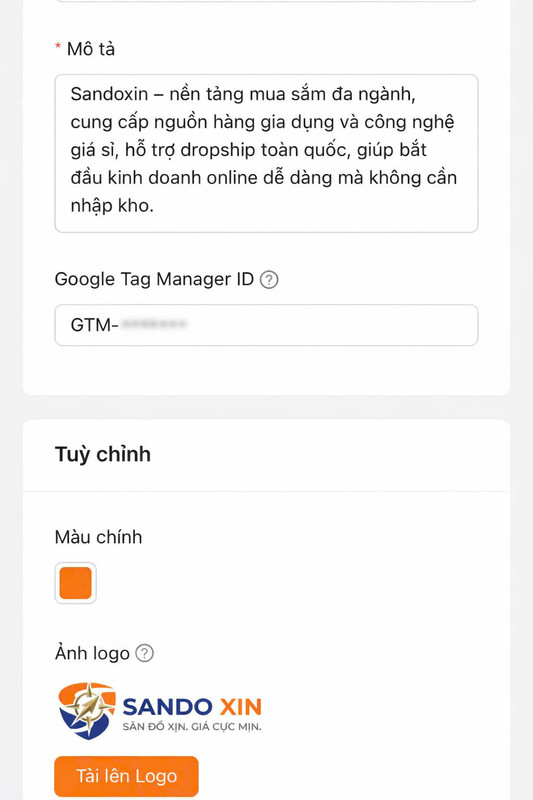
Chỉ với thao tác này, chiếc "hộp thần kỳ" GTM đã được gắn chặt vào website của bạn một cách an toàn tuyệt đối! Từ nay về sau, bạn muốn chèn thêm tính năng gì cứ thao tác trên GTM, không bao giờ phải đụng vào mã nguồn của web nữa.
BƯỚC 3: Cách tạo Thẻ (Tag) và dán Code "Độ" Web
Bây giờ web đã liên kết với GTM. Chúng ta bắt đầu nhét các đoạn code tối ưu vào nhé:
- Tại giao diện chính của GTM, bấm vào chữ Thẻ (Tags) ở menu bên trái -> Chọn Mới (New).
- Đặt tên cho thẻ ở góc trái trên cùng cho dễ nhớ (VD: Code - Popup Nổ Đơn).
- Bấm vào ô Cấu hình thẻ (Tag Configuration) -> Kéo xuống dưới cùng và chọn HTML tùy chỉnh (Custom HTML).
- Một ô trống đen xì hiện ra, bạn Copy toàn bộ đoạn code mình chia sẻ dán thẳng vào ô này.
BƯỚC 4: Cài đặt Điều kiện kích hoạt (Trigger) - CỰC QUAN TRỌNG
Bạn có code rồi, nhưng phải bảo cho GTM biết là code này được phép chạy ở trang nào (Trang chủ, hay tất cả các trang?).
- Bấm vào ô Kích hoạt (Triggering) ngay bên dưới ô dán code.
- Sẽ có 2 trường hợp phổ biến xảy ra:
👉 Trường hợp A (Dành cho code chạy toàn trang): Ví dụ như Code chữ chạy tìm kiếm, Code nổ đơn ảo, Code Avatar Danh mục. Bạn chỉ cần chọn trigger có sẵn tên là All Pages (Tất cả các trang).
👉 Trường hợp B (Dành cho code CHỈ chạy ở Trang Chủ): Ví dụ như Code Popup Yêu cầu đăng nhập, Banner Flash Sale. Nếu bạn chọn All Pages, khách đang xem bài viết tự nhiên popup hiện ra sẽ rất khó chịu. Bạn làm như sau:
- Bấm vào dấu + ở góc phải trên cùng để tạo Trigger mới.
- Chọn Lượt xem trang (Page View).
- Tích chọn Một số lượt xem trang (Some Page Views).
- Cài đặt điều kiện: Chọn
Page Path-> chọnbằng (equals)-> gõ vào dấu/. (Dấu gạch chéo/đại diện cho trang chủ). - Lưu Trigger này lại với tên "Chỉ Trang Chủ".
- Bấm Lưu (Save) lại thẻ bạn vừa tạo.
BƯỚC 5: Xuất bản (Publish) - Đừng quên bước này!
Rất nhiều anh em dán code xong, lưu xong quay ra web f5 liên tục kêu "Sao không thấy gì?". Đó là vì bạn chưa bấm nút Xuất bản. GTM cho phép bạn lưu nháp, chỉ khi nào bạn duyệt thì code mới chạy thật.
- Nhìn lên góc phải màn hình GTM, bấm vào nút màu xanh GỬI (SUBMIT).
- Bấm tiếp XUẤT BẢN (PUBLISH).
- Bấm TIẾP TỤC (CONTINUE) (không cần điền mô tả cũng được).
Chờ GTM hát một bài (khoảng 3 giây), sau đó bạn quay lại website của mình, bấm tải lại trang (F5 hoặc Ctrl+F5) và tận hưởng thành quả nhé!
Săn đồ xịn - Giá cực mịn | Chúc anh em vạn đơn!